Klávesnice píše nesmysly? Jak to rychle vyřešit
- Restartujte počítač a zkontrolujte připojení klávesnice
- Vyčistěte klávesnici od nečistot a prachu
- Zkontrolujte nastavení jazyka a rozložení klávesnice
- Otestujte klávesnici na jiném počítači nebo zařízení
- Aktualizujte nebo přeinstalujte ovladače klávesnice v systému
- Vypněte funkci Sticky Keys a Filter Keys
- Zkontrolujte přítomnost virů a škodlivého softwaru
- Vyzkoušejte externí klávesnici místo vestavěné u notebooku
- Obnovte systém do dřívějšího bodu obnovy
- Zkontrolujte poškození kabelů nebo bezdrátového spojení klávesnice
Restartujte počítač a zkontrolujte připojení klávesnice
Když se vám stane, že klávesnice začne psát naprosté nesmysly, nejdřív zkuste to nejjednodušší – restartujte počítač a pořádně zkontrolujte, jestli je klávesnice správně připojená. Zní to až příliš jednoduše, že? Ale věřte, že právě tahle základní věc vyřeší víc problémů, než byste čekali.
Co se vlastně děje při restartu? Počítač si obnoví všechny systémové procesy a ovladače, které mohly způsobit ty divné problémy s klávesnicí. Představte si to tak, že počítač běží celý den, hromadí se v něm dočasné soubory, některé programy se zaseknou, paměť začne zlobit. A najednou? Klávesnice reaguje úplně jinak, než byste chtěli. Restart je jako čerstvý začátek – všechno se nastaví znovu a často to problém jednoduše odstraní.
Než ale zmáčknete restart, nezapomeňte si uložit rozdělanou práci. Jasně, když klávesnice blbne tak moc, že nemůžete normálně psát, použijte virtuální klávesnici. Najdete ji ve Windows i v ostatních systémech – ovládá se myší a zachráníte si tím všechna data.
Po restartu přichází na řadu kontrola toho, jak je klávesnice fyzicky připojená. Máte drátovou? Podívejte se, jestli je kabel pořádně zasunutý v USB portu nebo PS/2 konektoru. Stává se často, že kabel není úplně zapíchnutý nebo se časem uvolnil – a pak se nedivte, že spojení skáče a klávesy dělají, co chtějí. Vytáhněte kabel a pořádně ho zase zasuňte. Nebo zkuste jiný USB port – některé porty prostě nefungují, jak mají, nebo nedodají dostatek energie.
U bezdrátových klávesnic je to trošku složitější. Tady musíte zkontrolovat USB přijímač a hlavně stav baterií. Skoro vybité baterie dělají bezdrátovým zařízením divy – klávesnice pak posílá podivné signály nebo některé znaky úplně vynechává. Vyměňte baterie za nové, zkontrolujte, že jsou správně vložené. A ještě se ujistěte, že USB přijímač není schovaný za nějakými kovovými předměty, které by rušily signál.
Nezapomeňte se podívat na samotný kabel a konektory. Není kabel někde poškozený, zlomený nebo natržený? Takové poškození způsobí, že klávesnice funguje jen občas nebo píše úplně náhodné znaky. Prohlédněte si i USB konektor – není ohnutý? Není tam plno prachu? Někdy stačí opravdu jen vyčistit USB port, aby se obnovil správný kontakt.
Když máte za sebou restart i kontrolu připojení, otevřete si nějaký jednoduchý textový editor a napište pár vět. Píše klávesnice stále nesmysly? Pokud ano, může jít o vážnější problém s hardwarem nebo ovladači. Ale ve většině případů tenhle základní postup pomůže.
Vyčistěte klávesnici od nečistot a prachu
Představte si situaci: sedíte u počítače, chcete napsat důležitý e-mail a najednou se na obrazovce objevují podivné znaky. Klávesnice jako by žila vlastním životem – místo ahoj vidíte ah8oj nebo některá tlačítka prostě vůbec nereagují. Znáte to? Ve většině případů za tím stojí něco naprosto prostého: nahromadění prachu a nečistot mezi klávesami.
Je to vlastně logické. Kolikrát denně sáhnete na klávesnici? Možná pijete u počítače ranní kávu, svačíte sušenky během práce, a i když si myjete ruce, drobné částečky se mezi klávesy stejně dostanou. Za pár měsíců nebo roků se tam toho nahromadí opravdu hodně. A právě tohle může způsobit, že mechanismus pod klávesami začne zlobit.
Takže než se pustíte do nějakých složitých technických řešení, zkuste nejdřív klávesnici pořádně vyčistit. Tohle by měl být váš první krok – je to jednoduché, rychlé a vyřeší to většinu problémů.
Jak na to? Začněte tím nejdůležitějším: odpojte klávesnici od počítače. Tohle opravdu nesmíte vynechat. Máte bezdrátovou? Vyndejte baterie. Kabelovou? Prostě vytáhněte USB kabel. Jednak tak ochráníte elektroniku a jednak vám během čištění nebude počítač náhodně mazat soubory nebo otvírat programy.
Teď zkuste něco, co vás možná překvapí. Otočte klávesnici hlavou dolů a lehce s ní poklepejte nad košem nebo nad nějakým čistým povrchem. Podívejte se, co všechno z ní vypadne! Většinou je to šokující množství drobků, prachu, chloupků a všelijakých jiných částeček, o kterých jste ani nevěděli.
Pro důkladnější čištění sežeňte sprej se stlačeným vzduchem – najdete ho v obchodech s elektronikou nebo kancelářskými potřebami. Držte plechovku svisle a foukejte krátce, po dávkách, mezi jednotlivé klávesy. Postupujte systematicky, řádek po řádku, a klávesnici přitom trochu naklánějte, aby gravitace pomohla nečistotám ven. Ano, zabere vám to pár minut, ale stojí to za to.
Co když sprej nemáte po ruce? Klidně použijte měkký štětec nebo speciální kartáček na elektroniku. Musí mít jemné štětiny, aby vám nic nepoškrábaly. Projíždějte pomalu mezi klávesami, věnujte se každé zvlášť, hlavně těm, co dělají problémy. Občas klávesnici otočte a kartáč dostane i ty nejzatvrzelejší částice.
A co povrch samotných kláves? Ten také potřebuje péči. Vezměte lehce navlhčený hadřík nebo speciální ubrousky na elektroniku. Pozor – hadřík musí být opravdu jen vlhký, ne mokrý! Tekutina by se vám mohla dostat dovnitř a způsobit zkrat. Nejlepší je použít izopropylalkohol nebo čisticí roztok určený pro elektroniku – odstraní mastnotu, nečistoty a ještě to celé dezinfikuje. Otřete každou klávesu jednotlivě, nezapomeňte na boky a mezery mezi nimi.
Zkontrolujte nastavení jazyka a rozložení klávesnice
Stalo se vám někdy, že začnete psát a místo normálního textu se na obrazovce objevují úplně jiné znaky? Třeba chcete napsat „ahoj a objeví se tam něco jako „qhow? Pak máte pravděpodobně problém s nesprávným nastavením jazyka nebo rozložení klávesnice ve vašem počítači. Dobrá zpráva je, že tohle patří mezi nejčastější potíže a většinou to zvládnete vyřešit sami během pár minut.
Nejdřív si potřebujete zkontrolovat, jaký jazyk máte momentálně nastavený. Když používáte Windows, podívejte se do nastavení, konkrétně do sekce s časem, jazykem a oblastí. Tady je důležité vědět jednu věc – váš počítač si může pamatovat několik různých jazykových rozvržení najednou. A když se mezi nimi náhodou přepnete, začne klávesnice psát podle toho druhého rozložení, i když na klávesách máte vytištěné úplně jiné znaky.
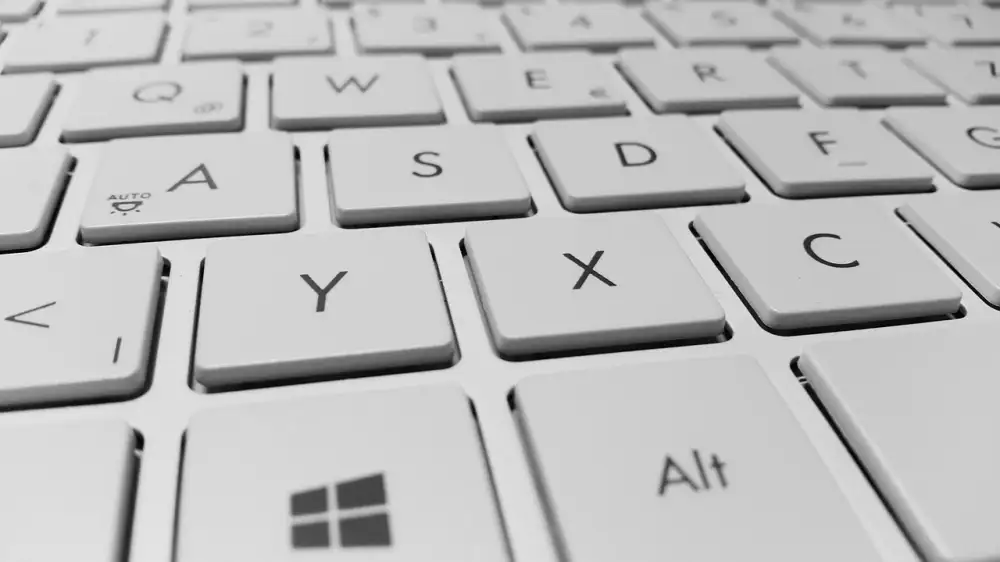
Klasika je situace s českou klávesnicí QWERTZ, kde máte v systému omylem nastavené anglické QWERTY. Píšete normálně, ale výsledek je chaos. Vždyť Y a Z jsou prohodané, diakritiku nemáte kde vzít a speciální znaky se objevují kde nemají. Zkuste si třeba napsat heslo – to je teprve zábava, když vám to nejde ani napotřetí.
Takže co s tím? Otevřete si systémová nastavení a běžte rovnou do části s jazykem a klávesnicí. Tam uvidíte seznam všeho, co máte nainstalované. Projděte si to pořádně – možná tam najdete aktivní rozložení, které vůbec nepoužíváte. Buď ho rovnou smažte, nebo aspoň přesuňte to správné rozložení (to, které odpovídá vašim fyzickým klávesám) na první místo.
A teď pozor na jednu záludnost – klávesové zkratky pro přepínání jazyků. Možná ani nevíte, že existují, ale systém je má standardně nastavené. Třeba Alt+Shift nebo Windows+Mezerník. Stačí je omylem zmáčknout při psaní a hop, máte přepnuté rozložení. Ani to nepoznáte, dokud nezačnete psát a neuvidíte ty divné znaky. Znáte to?
Pokud pracujete s víc jazyky denně, je rozumné nechat si v systému jen ta rozložení, která opravdu používáte. Zbytečně si tam nenechávejte pět různých možností, když reálně přepínáte jenom mezi češtinou a angličtinou. Čím míň možností, tím menší šance, že se vám to někam přepne samo. A ještě jeden tip – podívejte se, jakou zkratku máte nastavenou na přepínání. Můžete si ji změnit na něco, co běžně nepoužíváte, nebo ji rovnou vypnout, když fungujete jenom v jednom jazyce.
Otestujte klávesnici na jiném počítači nebo zařízení
Když se vám klávesnice začne chovat divně a píše místo normálního textu naprosté nesmysly, máte v ruce jednoduchý způsob, jak zjistit, kde vlastně problém vězí. Stačí ji vyzkoušet na jiném počítači. Zní to jednoduše, že? A ono to opravdu je.
Tahle metoda vám totiž ukáže, jestli je chyba přímo v klávesnici, nebo se spíš jedná o nějaký zádrhel ve vašem systému. Představte si, že byste jinak mohli strávit hodiny přeinstalováním ovladačů, když ve skutečnosti stačilo jen vyměnit klávesnici. Nebo naopak – utratili byste peníze za novou, přestože problém seděl celou dobu ve vašem počítači.
Začněte tím, že klávesnici odpojíte. Máte bezdrátovou? Vypněte ji a vytáhněte ten malý USB přijímač. U drátové varianty prostě vytáhněte kabel. A tady je jeden tip, který se hodí – nechte ji chvilku odpočinout, klidně půl minuty. Někdy to pomůže vyčistit vnitřní paměť.
Teď ji připojte k jinému zařízení. Může to být notebook od kamaráda, starý počítač v rohu pokoje, nebo třeba tablet, pokud podporuje USB klávesnice. Nejlepší je, když zkusíte úplně jiný systém než máte na svém počítači. Používáte Windows? Skvělé, zkuste najít někoho s Linuxem nebo Macem. Tímto způsobem vyloučíte problémy, které by mohly být spojené jen s jedním konkrétním systémem.
Jakmile je klávesnice připojená, otevřete si nějaký textový program – může to být Word, poznámkový blok, nebo cokoliv, kam můžete psát. Pak začněte zkoušet. Pište písmena, čísla, speciální znaky. Dělejte to klidně, systematicky. Projděte všechny klávesy – i ty funkční nahoře, numerickou klávesnici, zkuste různé kombinace se Shiftem nebo Alt.
A teď přijde ta nejdůležitější chvíle. Funguje klávesnice normálně na tom druhém zařízení? Pokud ano, máte skoro vyhráno. Znamená to totiž, že samotná klávesnice je v pořádku a problém je někde v softwaru vašeho počítače. Může jít o špatně nastavený jazyk, pokazené ovladače, nebo v horším případě nějaký virus. Ale aspoň víte, kde hledat.
Co když ale píše nesmysly i tady? No, to už je jasná zpráva. Problém je fyzický. Možná se uvnitř něco uvolnilo, kontakty pod klávesami jsou opotřebované, nebo se tam prostě nahromadilo tolik prachu a drobků, že to celé zpackalo fungování. Tady už vám nepomůže žádné softwarové kouzlo – buď klávesnici vyčistíte, necháte opravit, nebo prostě koupíte novou.
Tahle zkouška vám dá jasnou odpověď. Ušetříte tím spoustu času, který byste jinak prošvihli zkoušením všech možných nastavení a oprav, když je problém ve skutečnosti úplně jinde. A hlavně se vyhnete zbytečným výdajům.
Když vaše klávesnice začne psát podivné znaky místo těch, které očekáváte, nejprve zkontrolujte nastavení jazyka v systému, odpojte a znovu připojte klávesnici, zkuste ji vyčistit od prachu a nečistot, a pokud problém přetrvává, otestujte ji na jiném počítači nebo zvažte aktualizaci ovladačů
Miroslav Dvořák
Aktualizujte nebo přeinstalujte ovladače klávesnice v systému
Ovladače klávesnice tvoří důležitý most mezi vaším fyzickým zařízením a operačním systémem. Když vám klávesnice najednou začne vypisovat podivné znaky místo těch, které jste skutečně napsali, většinou za tím stojí právě problém s ovladači. Zastaralé, poškozené nebo nekompatibilní ovladače dokážou způsobit naprosté divy – klávesnice reaguje jak chce, píše úplně jiné znaky nebo vám do textu cpou náhodné kombinace písmen a symbolů, které jste ani nechtěli napsat.
Zkuste nejdřív ovladače aktualizovat – samozřejmě až poté, co jste si ověřili, že klávesnice není fyzicky poškozená a nemáte problém třeba s nastavením systému. Ve Windows to zvládnete docela snadno. Klikněte pravým tlačítkem na Start a vyberte Správce zařízení. Tam najděte sekci Klávesnice – uvidíte všechny klávesnice, které máte k počítači připojené.
Klikněte pravým tlačítkem na tu vaši a zvolte Aktualizovat ovladač. Systém vám dá na výběr: buď sám vyhledá aktualizace online, nebo mu můžete zadat ovladač, který jste si předem stáhli od výrobce. Pro většinu z nás je automatické vyhledávání nejrychlejší varianta – systém si vše zařídí sám a nainstaluje tu správnou verzi.
Pořád to nejde a klávesnice si dělá, co chce? Tak je čas zkusit tvrdší postup – kompletní přeinstalaci ovladačů. Jde o to odstranit stávající ovladače úplně a pak je nainstalovat znovu od začátku. Ve Správci zařízení znovu klikněte pravým tlačítkem na klávesnici, tentokrát ale vyberte Odinstalovat zařízení. Než to potvrdíte, ujistěte se, že máte po ruce myš nebo nějaký jiný způsob, jak počítač ovládat – klávesnice vám totiž po odinstalaci může na chvíli vypadnout.
Jakmile je odinstalace hotová, restartujte počítač. Při startu systém sám pozná, že máte připojenou klávesnici, a zkusí nainstalovat výchozí ovladače. Tohle většinou proběhne automaticky a často to problém vyřeší. Když se to z nějakého důvodu neděje samo, můžete ve Správci zařízení kliknout na tlačítko Vyhledat změny hardwaru.
Máte herní nebo nějakou specializovanou klávesnici? Pak se vyplatí zajít přímo na stránky výrobce a stáhnout si nejnovější ovladače odtamtud. Firmy jako Logitech, Razer nebo Corsair mají vlastní softwarové balíčky, kde najdete nejen ovladače, ale i další nástroje na nastavení všech funkcí. Tyto oficiální ovladače dokážou vyřešit i ty nejšílenější problémy, protože jsou dělané přesně pro váš model a obsahují všechny důležité aktualizace a opravy.
Vypněte funkci Sticky Keys a Filter Keys
Když vám klávesnice začne psát naprosté nesmysly a objevují se divné znaky nebo písmena reagují úplně jinak, než byste čekali, problém může být překvapivě jednoduchý. Velmi často za tím stojí speciální funkce přístupnosti ve Windows, konkrétně Sticky Keys a Filter Keys. Ano, přesně ty funkce, o kterých jste možná ani nevěděli, že existují. Jsou sice užitečné pro lidi s pohybovými obtížemi, ale jejich náhodné zapnutí dokáže pěkně znepříjemnit běžné psaní.
Co vlastně tyto funkce dělají? Sticky Keys vám umožňuje mačkat klávesy jako Shift, Ctrl nebo Alt postupně, ne všechny najednou. Zní to dobře, jenže když se zapne bez vašeho vědomí, najednou píšete VELKÁ PÍSMENA, aniž byste to chtěli, nebo se vám spouští divné zkratky. Filter Keys zase ignoruje rychlé nebo opakované zmáčknutí kláves – výsledek? Některá písmena se prostě neobjeví, nebo naopak uvidíte jedno písmeno třikrát, i když jste ho zmáčkli jen jednou.
Dobrou zprávou je, že vypnutí těchto funkcí zabere pár vteřin a problém se vyřeší okamžitě. Ve Windows 10 nebo 11 stačí zmáčknout Windows + I, čímž otevřete Nastavení. Tam najdete sekci Usnadnění přístupu – tam se schovávají všechny tyto pomocné funkce.
V levém menu klikněte na Klávesnice. Tady uvidíte přehled všech funkcí týkajících se klávesnice. Sticky Keys bývá nahoře a vedle ní je přepínač, který může svítit na Zapnuto. Stejně tak tam najdete i Filter Keys.
Teď přijde ta důležitá část: obě funkce vypněte přesunutím přepínače na Vypnuto. Ale to není všechno. Pokud nechcete, aby se vám tyto funkce zapínaly samy od sebe znovu a znovu, musíte zakázat i jejich klávesové zkratky. Sticky Keys se totiž aktivuje, když pětkrát rychle za sebou zmáčknete Shift – a při rychlém psaní se to stane snáz, než si myslíte. Pod hlavním přepínačem najdete další nastavení, kde odškrtnete políčko pro aktivaci zkratkou.
Totéž udělejte i u Filter Keys, která se zapíná dlouhým přidržením Shift. Když zakážete tyto zkratky, budete mít klid a funkce se vám už nevrátí. A nejlepší na tom? Nemusíte restartovat počítač. Změny fungují hned a klávesnice by měla začít psát normálně bez jakýchkoliv nesmyslů.
Zkontrolujte přítomnost virů a škodlivého softwaru
Když vám klávesnice najednou začne vypisovat naprosté nesmysly nebo divné znaky, které jste určitě nestiskli, máte důvod se zamyslet. Možná ve vašem počítači řádí virus nebo nějaký škodlivý program. Není to nic, co by se dalo odbýt – malware totiž nejen rozhodí fungování klávesnice, ale hlavně může ohrozit vaše soukromí, hesla, fotky, zkrátka všechno důležité. Řada těchto programů je navržená tak, aby sledovala každé stisknutí klávesy, což pak může vypadat přesně takhle – klávesnice jako by žila vlastním životem.
| Problém | Možná příčina | Řešení | Obtížnost |
|---|---|---|---|
| Písmena se objevují jiná než stisknutá | Špatné rozložení klávesnice (QWERTY vs QWERTZ) | Změnit jazykové nastavení v systému na češtinu | Snadné |
| Píší se čísla místo písmen | Aktivní Num Lock na notebooku | Stisknout Fn + Num Lock | Velmi snadné |
| Znaky se opakují vícekrát | Znečištění pod klávesami nebo poškozený kontakt | Vyčistit klávesnici stlačeným vzduchem nebo vyměnit | Střední |
| Některé klávesy nefungují vůbec | Mechanické poškození nebo zalití tekutinou | Servisní oprava nebo výměna klávesnice | Obtížné |
| Píší se speciální znaky místo běžných | Aktivní Alt Gr nebo Sticky Keys | Zkontrolovat nastavení usnadnění v systému | Snadné |
| Náhodné znaky při psaní | Ovladač klávesnice zastaralý nebo poškozený | Aktualizovat nebo přeinstalovat ovladač | Střední |
Co s tím? Nejdřív si pusťte pořádnou kontrolu aktualizovaným antivirovým programem. A pozor – musí být opravdu aktuální, protože nové hrozby se objevují doslova každý den. Nemáte žádný antivir? Tak to je chyba, kterou je třeba napravit hned teď. Stáhněte si nějaký spolehlivý nástroj – třeba Avast, AVG, Kaspersky, nebo prostě použijte Windows Defender, který už máte v počítači zabudovaný.
Jakmile máte antivir připravený, nespokojte se s rychlým skenem. Spusťte kompletní systémovou kontrolu. Ano, trvá to věčnost, někdy i několik hodin, ale jen tak prohledáte všechny kouty systému, kde se může něco špatného schovávat. Během této kontroly by měl program najít a izolovat všechno podezřelé, co možná stojí za těmi divnými znaky na obrazovce.
A víte co? Běžný antivir někdy nestačí. Proto zkuste ještě specializované nástroje proti malwaru – například Malwarebytes nebo AdwCleaner. Tyto programy jsou zaměřené na konkrétní typy škodlivého softwaru, které klasické antiviry občas přehlédnou. Třeba takzvané keyloggery, tedy programy špehující každé stisknutí klávesy, umí být pořádně zákeřné a způsobují přesně ty problémy, které teď řešíte.
Když kontrola něco najde, řiďte se pokyny programu a nechte nakažené soubory odstranit nebo přesunout do karantény. Po vyčištění je potřeba počítač restartovat – některé změny se projeví až po restartu. Někdy je nutné provést kontrolu v bezpečném režimu, kde běží jen to nejnutnější a virus se nemá kam schovat.
Nezapomeňte také projít seznam nainstalovaných programů v ovládacích panelech. Podívejte se, jestli tam není něco divného nebo něco, co jste určitě neinstalovali. Škodlivý software se rád maskuje jako normální program nebo se vám nenápadně nainstaluje spolu s něčím jiným. Všímejte si programů s podivnými názvy nebo těch, na které si vůbec nevzpomínáte.
Vyzkoušejte externí klávesnici místo vestavěné u notebooku
Když se vám stane, že klávesnice začne psát úplné nesmysly, zkuste připojit externí klávesnici. Není to jen nouzovka, jak si možná myslíte – je to vlastně důležitý diagnostický krok, díky kterému zjistíte, jestli máte problém s hardwarem nebo se softwarem. Zvlášť u notebooků to dává smysl, protože jejich vestavěné klávesnice si toho vytrpí víc než ty u stolních počítačů.
Nebojte se, připojit externí klávesnici je relativně jednoduchá záležitost. Zvládne to opravdu každý. Prostě vezmete běžnou USB klávesnici nebo bezdrátovou s USB přijímačem a strčíte ji do volného portu na notebooku. Windows i macOS ji poznají samy a za pár vteřin můžete psát. U Bluetooth klávesnice je to o trochu složitější, ale pořád nic hrozného – zapnete na ní režim párování a v nastavení Bluetooth na počítači ji najdete.
Jakmile máte externí klávesnici připojenou, zkuste napsat stejný text, se kterým jste měli problémy na vestavěné klávesnici. Otevřete si třeba poznámkový blok a napište pár vět s různými znaky, čísly a speciálními symboly. Funguje to teď normálně? Píšete přesně to, co chcete? A vestavěná klávesnica pořád dělá kraviny? Pak máte jasno – problém je v hardwaru vestavěné klávesnice nebo v jejím ovladači.
Tohle zjištění vám ušetří spoustu času. Nebudete se totiž zbytečně trápit se softwarem, když ve skutečnosti potřebujete hardwarovou opravu. A navíc máte díky externí klávesnici okamžité funkční řešení – můžete v klidu pracovat dál, zatímco vyřešíte, co s tou vestavěnou.
Někdy se ale stane, že ani externí klávesnice nepíše správně. To je vlastně dobrá zpráva! Znamená to totiž, že problém není ve vestavěné klávesnici, ale třeba v nastavení jazyka nebo rozložení klávesnice ve vašem systému. Takový softwarový problém se vyřeší mnohem snáz – změníte nastavení, přeinstalujete ovladače nebo aktualizujete systém.
A víte co? Pro některé lidi se externí klávesnice stane trvalým řešením. Zvlášť když hodně píšete, může být ergonomická externí klávesnice mnohem příjemnější než ta vestavěná. Spousta lidí s notebooky ji používá právě proto – je pohodlnější a šetří ruce. Takže pokud se ukáže, že oprava vestavěné klávesnice by byla moc drahá nebo složitá, klidně můžete zůstat u externí. Je to praktické a rozumné řešení.
Obnovte systém do dřívějšího bodu obnovy
Když klávesnice stále píše nesmysly a žádné z předchozích řešení nezabralo, možná přišel čas vrátit počítač do dřívějšího stavu. Znáte to – fungovalo to včera, dnes nic. Obnovení systému dokáže vrátit váš počítač do doby, kdy ještě všechno běžalo hladce, a přitom vám nezmizí fotky, dokumenty ani hudba.
Dobrá zpráva je, že Windows si sám vytváří takzvané body obnovení. Stane se to třeba před důležitými aktualizacemi nebo když v systému proběhnou větší změny. Takže pokud vaše klávesnice začala bláznit až nedávno, pravděpodobně existuje bod obnovy z doby, kdy ještě všechno fungovalo.
Jak na to? Otevřete si ovládací panel – stačí ho najít přes nabídku Start. Tam pak hledejte Obnovení nebo System Recovery, podle toho, jakou verzi systému máte. Objeví se vám několik možností a vy kliknete na Spustit obnovení systému.
Systém vám ukáže průvodce, který nejdřív nabídne nějaký doporučený bod obnovy. Ale rozhodně se vyplatí kliknout na zobrazení dalších bodů – uvidíte víc možností a lépe se zorientujete. U každého bodu najdete datum, čas a krátký popis, co se tehdy v počítači dělo. Vyberte si bod z období, kdy klávesnice ještě psala normálně.
Po výběru vám systém ukáže seznam programů a ovladačů, které obnovení ovlivní. Tenhle seznam si opravdu pořádně projděte – všechno, co jste nainstalovali po vybraném bodu obnovy, zmizí. Instalovali jste před týdnem důležitý program a vyberete bod starý dva týdny? Po obnovení ho budete muset nainstalovat znovu.
Samotné obnovení zabere od čtvrt hodiny do hodiny a víc, záleží na tom, kolik změn se musí vrátit zpět. Počítač se při tom několikrát restartuje a nesmíte ho během procesu vypnout ani přerušit napájení. Po dokončení by měl být váš systém ve stavu, v jakém byl k vybranému datu. A pokud problém s klávesnicí způsobil nějaký software, mělo by být vystaráno.
Zkontrolujte poškození kabelů nebo bezdrátového spojení klávesnice
# Fyzické připojení a jeho vliv na fungování klávesnice
Poškozené kabely nebo problémy s bezdrátovým připojením – to je to, co ve většině případů stojí za tím, že vaše klávesnice najednou začne psát naprosté nesmysly. Možná si říkáte, že se vám to nemůže stát, ale stačí opravdu málo. Zkroucený kabel pod stolem, konektor, který už viděl lepší časy, nebo třeba jen vybitá baterie – a máte problém.
Začněme u klasických drátových klávesnic. Vezměte si kabel do ruky a projděte ho pořádně od začátku do konce. Dívejte se po prasklé izolaci, ostrých záhybech, místech, kde kabel vypadá podezřele zploštěle nebo naopak neobvykle natočeně. Věřte, že většina poškození není vidět na první pohled. Nejvíc to schytává konec kabelu u konektoru – tam, kde ho pořád tahám, ohýbám, když klávesnici přemísťujeme. Znáte to, ne?
Odpojte klávesnici a podívejte se pořádně na samotný konektor. Nehledejte jen praskliny – zajímají vás ohnuté piny, zelený povlak koroze nebo prostě jen špína nahromaděná za měsíce používání. Může to znít banálně, ale někdy stačí opravdu jen drobet nečistoty mezi kontakty a máte tu přerušované spojení. Výsledek? Klávesnice si žije vlastním životem a píše, co chce. Zkuste konektor i port v počítači vyčistit – buď jemným hadříkem, nebo ideálně stlačeným vzduchem.
U bezdrátových klávesnic je to trochu jiná písnička. Tady vám do toho může kecat elektromagnetické rušení z routeru, vzdálenost mezi klávesnicí a tím malým USB přijímačem, nebo prostě jen to, že baterie už mají své nejlepší roky za sebou. Jako první zkontrolujte, jestli je přijímač pořádně zasunutý. Není uvolněný? Nevypadává? Zkuste ho zapojit do jiného USB portu – nejlépe do toho, co je blíž ke klávesnici a není obklopený dalšími zařízeními.
A ty baterie! Slabé baterie dokážou nadělat pěknou paseku – signál je nestabilní, přenos se seká, a výsledkem jsou ty divné znaky na obrazovce. I když se vám zdá, že baterie ještě mají šťávu, vyměňte je. Napětí klesá postupně a klávesnice začne zlobit dřív, než úplně přestane fungovat.
Nesmíme zapomenout na rušení. Kolem vás máte Wi-Fi router, mobil, Bluetooth reproduktor, možná chytré hodinky – to všechno vysílá signály, které se můžou vzájemně rušit. Zkuste přijímač přemístit jinam, ideálně dál od těchle zařízení. Pomůže vám třeba i obyčejný USB prodlužovací kabel, díky kterému můžete přijímač umístit tam, kde mu nic nepřekáží.
Publikováno: 24. 05. 2026
Kategorie: Ostatní